Başlangıç Notu : Sketchup aşırı basit bir programdır fakat her programda olduğu gibi alıştırma yapmanız doğal olarak gereklidir.




statistics gereksiz kaplama ve benzeri kullanmadığınız işlemleri siler fix problems zaten sorunları çözer


Line - Tıklayarak çizgi çizerek kare ve 3d haline getirebilirsiniz objeleri bölebilirsiniz
Circle - Yuvarlak çizgi çizmek için
Freehand - serbest çizim yapmanızı sağlar
Polygon - Circle dan farkı 3d çevirdiğiz de yüzeylerini kontrol edebilirsiniz fakat circle da yapamazsınız
2 Point Arc - 2 Tıklama Yaparak eyimli çizgi çizersiniz


Tape Measure Tool - referans çizgisi oluşturmanızı sağlar


-Arayüz
-->File
--> New - Open = Yeni sahne açma ve kayıtlı sahneyi açma
--> Save - Save As = Sahneyi Kaydetme ve Farklı Kaydetme
--> Save As Template = Eğer ayarlarınızı yaptıysanız Sketchup da her seferin de aynı ayarlarınızla başlaması için burası gereklidir.
--> 3D Warehouse = Burası Sketchup için model yüklediğiniz yada başkalarınının yüklediği modelleri indirdiğiniz yerdir.
--> İmport - Export = Burası başka bir programdan yaptığınız (autocad tarzı yada 3ds max) programlardan aldığınız modelleri yüklemek için (İmport ) yada Sketchup'dan yaptığınız modelleri başka programa aktarmak isterseniz bu render programı yada oyun motoru bile olabilir (Export) çıktı almanızı sağlar
-->Edit
--> Cut,Copy,Paste,Delete = Kes,kopyala,yapıştır,sil zaten biliyorsunuzdur bunları fakat yinede yazmak istedim.
--> Hide - Unhide = Burası bazı objeleri gizlemekte kullanmak için unhide kısmın da ise selected derseniz sadece seçili obje geri gelir fakat all derseniz bütün gizli objeler geri gelir.
--> Make Group yada Component ilk baş da aynı gibi görülebilir fakat arasın da basit bir fark vardır. Grup objeler birbirlerini taklit etmezler fakat component objeler birbirlerini taklit ederler ve component sekmesi altında toplanırlar böylece farklı sahneler için de kullanabilirsiniz birde örnek olarak eğer ağaç gibi bir şey yaptıysanız 2D hep size doğru ön yüzünün bakmasını component sistemi ile sağlarsınız kullanışlı bir komuttur tabi grup objeleri küçümsemeyin sonuç da hep component yapmamanız gerekir yoksa o bulunan sekme boşa dolar aradığınızı bulamazsınız.
-->intersect Faces = obje de kesik almak istediğinizi varsayıyorum genel de düz bir obje'de yapmak basit fakat yuvarlak bir obje de kesik almak pek kolay değil (solid tool bazen çalışmayabiliyor "boolean diğer programlar'da" bu durumlar da kullanılır)
örnek - yuvarlak bir objeye dik yada yatay bir obje nere den kesilicek ise oraya doğru götürülür ve sağ tıklayıp intersect faces denir iki obje seçildik den sonra with model denir

böyle bir kesit alınmış olurdu

tabi amacınız sadece kesit almak ise

objeye make grup yapmanız yeterlidir böyle bir sonuç elde edersiniz sizin hayal gücünüze bağlı
View
--> Toolbars = burası yüklediğiniz pluginlerin sıralandığı yer aynı zaman da kendi eklentilerinin oldu yer istediğiniz eklentiyi açıp kapatabilirsiniz
--> Hidden Geometry = bazı objlerin kenarlarını yumuşatır iseniz (soften edges ) ile kenarları gözükmesi için buna tıklamanız gekir böylece bütün soft kenarlar gözükür
--> Section Planes,Cuts bunların gizlenmesini yada gözükmesini sağlar basit bir örnek gerekir ise
(Bu İşe Yarar)
-->Axes = Kısaca XYZ , tabi sketchup da red,blue,green temsili oluyor
-->Guides = referans çizgileri oluyor onları gizlemek için


(Kısaca Böyle)
-->Shadows = bildiğimiz gölge açıp kapatmak o kadar
-->Edges Style = kenar çizgilerini gizleme yada belirgin yapma (biraz kurcalasanız anlarsınız)
-->Face Style = yüzey görünüm tipleri bir kaç tanesini tıklasanız hemen anlarsınız basit
-->Camera-Draw-Tools bunları view -> toolbars dan large tool set den simge olarak görebiliyorsunuz illa bu kısım dan yapmanıza gerek yok ve saçma olur kısa yol yada yukarı daki gördüğünz sol taraf daki yer den yapmak daha mantıklı şimdi farklı kısımları anlatıcam
-->Camera->standard view->top,left,front gibi bolca görünüm seçenekleri bulunmaktadır tabi bunu da toolbars kısmın dan açmanız daha mantıklı
-->Tools -> Text yada 3D Text = sahneye yazı eklemenizi sağlar
Window
-->Model İnfo = bura dan bence statistics ve units kısmı harici kısımları pek kurcalamayın derim
statistics gereksiz kaplama ve benzeri kullanmadığınız işlemleri siler fix problems zaten sorunları çözer
units kısmı ölçü birimini değiştirmek için
-->Entitiy info - seçilen objenin özelliklerini bura dan görebilirsiniz
->Materials - texture ve renkleri bura'dan ekleyip yada hazır olanları kullanabilirsiniz
->Components - bu objeleri isterseniz dışarı aktarıp tekrar başka projeleriniz için kullanabilirsiniz bu objeler birbirlerini kopyalarlar önce den söylemişdim
->Styles - ekran daki bütün objelerin ve sahnenin görünüm tarzını değiştirir uyarı - bu görünüm sadece bu program ile sınırlıdır export yapsanız bile birşey değişmez

->Layers = katman işlemi olarak bütün programlar da aynı işi görür örnek sahne de bir den fazla aynı obje var onları tek bir layer altına koyarsanız sadece o layer gizleyerek bütün o layer altın daki objeleri gizlersiniz
->Scenes = buraya istediğinz açı dan kaydedit sonra farklı açılar arsın da geçiş yapmanızı sağlayan bir kamera kaydedicisi gibi birşey 1 kez deneseniz anlarsınız
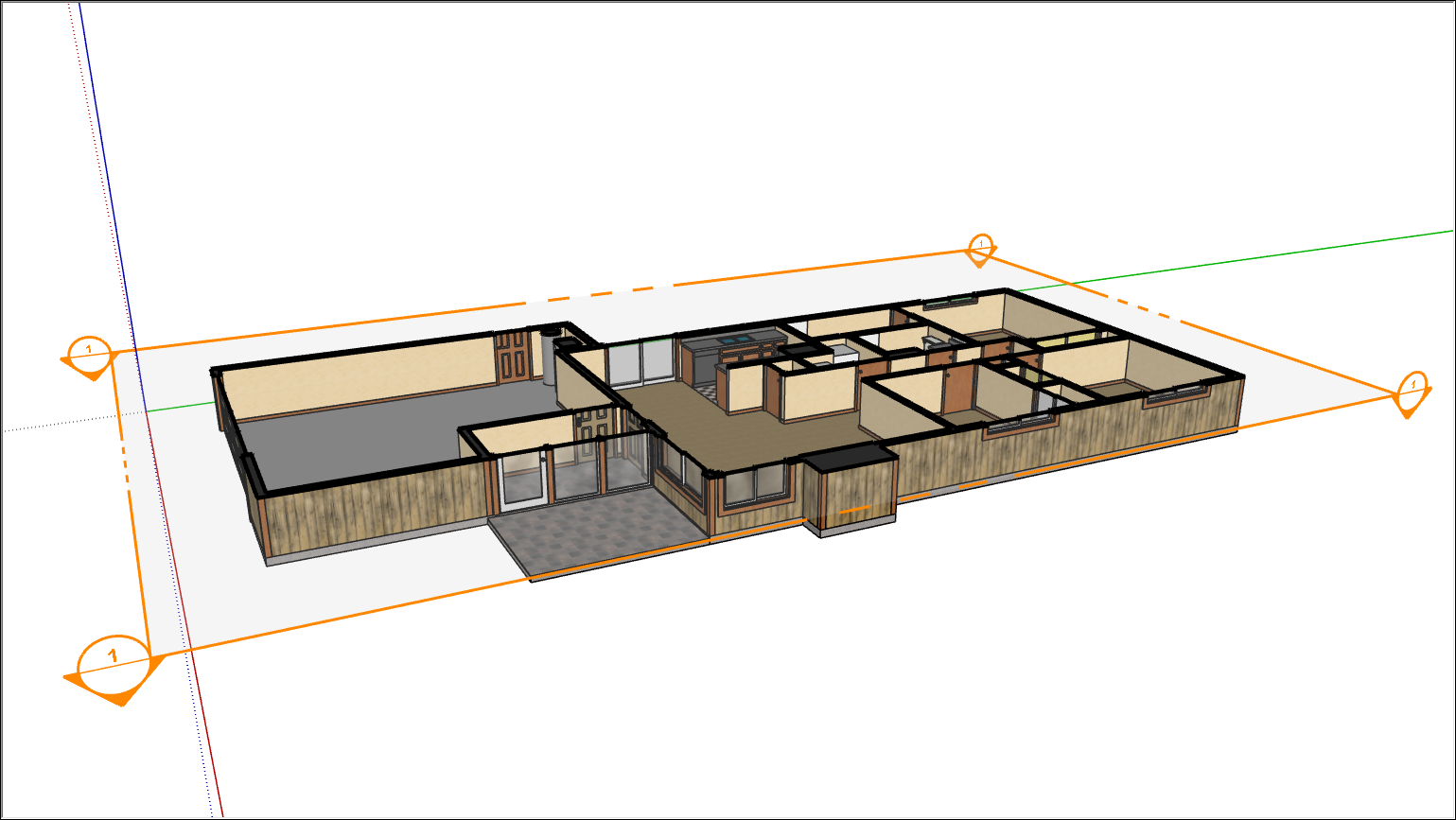
->Match Photo - bu referans objesini xyz kordinatlarını ayarlayıp tasarım yapmanızı sağlayan bir eklenti basit örnek için aşağı daki resme bakın

--> Sahne Kamerası Hareketleri
= Orbit - Fare'nin orta tuşu ile yapılır sağa ve sola doğru dönme işlemi yapar
= Pan - Fare'nin orta tuşu ve shift aynı anda basarsanız sağ ve sol yaparsınız
= Zoom - Fare'nin orta tekerleği ile uzaklaştırma ve yakınlaştırma yapabilirsiniz
= Zoom Window - Fare ile kare bir alan seçersiniz o kare alan tam ekran şeklin de yaklaştırır
= Zoom Extents - sahne deki bütün objeleri tek ekrana sığdırır
--> Obje Çizimleri
rectangle - Kare Çizimleri yaparsınızLine - Tıklayarak çizgi çizerek kare ve 3d haline getirebilirsiniz objeleri bölebilirsiniz
Circle - Yuvarlak çizgi çizmek için
Freehand - serbest çizim yapmanızı sağlar
Polygon - Circle dan farkı 3d çevirdiğiz de yüzeylerini kontrol edebilirsiniz fakat circle da yapamazsınız
2 Point Arc - 2 Tıklama Yaparak eyimli çizgi çizersiniz
--> Çizim Komutları
Move - nokta,çizgi,yüzey ve direk objeyi her yöne doğru hareket ettirmek için
Rotate - Her yöne doğru döndürmek için
Scale - her yöne küçültme ve büyütmek için
Push/Pull - 2d objeyi 3d obye yapmak obje'de delik açma kırpma işlemi yapmak

Offset - içe doğru yüzey oluşturmak için

Follow Me - yüzeyin belirtilen çizgiyi takip etmesini sağlayarak çizim yapmanızı sağlar

Tape Measure Tool - referans çizgisi oluşturmanızı sağlar
Dimension - iki nokta rasın daki uzunluğu gösterir ve ekrana yansıtır

Text - ekrana nok bırakabilmenizi sağlar

Comments
Post a Comment